
电脑pp助手官网最新版本下载安装指南帮助用户轻松管理手机应用
电脑pp助手官网最新版本下载安装指南帮助用户轻松管理手机应用
在现代智能手机使用过程中,管理和优化手机应用变得尤为重要。电脑pp助手作为一款功能强大的手机管理工具,帮助用户轻松下载安装、备份、升级和卸载手机应用。本文将详细介绍电脑pp助手官网最新版本的下载安装步骤,确保用户可以快速上手,提升手机管理效率。无论是苹果还是安卓用户,都能通过这份指南轻松掌握电脑pp助手的使用方法,实现手机应用的高效管理。本文内容结构清晰,涵盖下载安装流程、常见问题解决方案以及使用技巧,帮助用户全面了解电 BBIN真人版脑pp助手的优势和操作要点。
一、电脑pp助手官网最新版本下载安装流程详解
1. 访问官方网站获取最新版本
首先,打开浏览器,输入“电脑pp助手官网”关键词,进入官方网站。确保访问的是官方正版网站,以避免下载到病毒或恶意软件。官网首页通常会显示最新版本的下载链接,用户可以根据提示选择适合自己电脑系统(Windows或Mac)的版本进行下载。建议在下载前确认版本信息,确保下载的是最新版本,以获得最佳的使用体验和最新的功能支持。下载完成后,保存到电脑桌面或指定文件夹,准备进行安装。关键词:电脑pp助手官网最新版本下载安装、官方正版、最新版本下载指南。
2. 安装程序的运行与设置
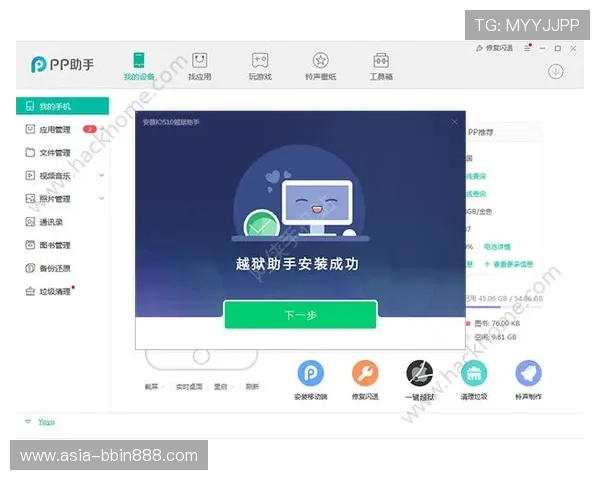
双击下载好的安装包,启动安装向导。根据提示选择安装路径,建议使用默认路径,避免出现路径错误导致软件无法正常运行。在安装过程中,系统可能会提示是否允许程序进行更改,点击“允许”或“确认”。安装完成后,启动电脑pp助手,首次使用时可能需要进行一些基础设置,如登录账号、连接手机等。确保电脑已连接到稳定的网络,以便软件可以顺利检测和同步手机数据。关键词:电脑pp助手下载安装、安装步骤、软件设置指南。
二、如何连接手机与电脑pp助手实现应用管理
1. 手机连接的准备工作
连接手机前,确保手机已开启开发者模式(安卓)或信任电脑(苹果)。安卓用户可以在“设置-关于手机”中连续点击“版本号”几次,激活开发者选项,然后在“开发者选项”中开启USB调试。苹果用户则需要在“设置-通用-设备管理”中信任电脑。确保手机与电脑通过USB线连接,建议使用原装数据线以保证连接稳定。连接成功后,电脑pp助手会自动识别手机设备,准备进行应用管理操作。关键词:手机连接电脑、安卓开发者模式、苹果信任电脑、手机应用管理。
2. 连接过程中常见问题及解决方案
在连接过程中,可能会遇到识别不成功或连接中断的问题。首先,确认USB线是否完好,尝试更换数据线或USB端口。其次,确保手机已开启USB调试(安卓)或已信任电脑(苹果)。如果软件未能识别设备,可以尝试重启电脑和手机,重新连接。还可以在电脑pp助手中检查驱动程序是否安装完整,必要时重新安装驱动。遇到权限问题时,确保已授权手机与电脑的连接权限。关键词:手机连接问题、USB调试开启、驱动程序安装、手机应用管理技巧。
三、利用电脑pp助手进行手机应用的下载安装与管理
1. 下载安装应用的操作步骤
在电脑pp助手主界面,找到“应用管理”或“应用商店”模块。可以通过搜索功能查找所需应用,点击“下载安装”按钮。软件会自动将应用包传输到手机,并提示安装。用户只需确认安装即可完成操作。对于非官方应用,可以通过“导入应用”功能,将已下载的APK文件导入到软件中,然后同步到手机。这样可以方便用户管理各种应用,提升手机使用体验。关键词:手机应用下载安装、应用管理、APK文件导入、应用同步技巧。
2. 备份与恢复手机应用数据
电脑pp助手支持一键备份手机中的应用及其数据,避免数据丢失。只需在“备份”界面选择需要备份的应用,点击“开始备份”即可完成。恢复时,选择对应的备份文件,点击“恢复”即可将应用及数据还原到手机中。这对于更换手机或系统升级后,保持应用数据完整非常有帮助。建议定期备份,确保重要数据安全。关键词:手机应用备份、数据恢复、应用数据管理、手机数据安全。
四、常见问题解答与使用技巧
1. 如何确保电脑pp助手软件的安全性?
下载软件时,务必通过电脑pp助手官网或官方授权渠道获取最新版本,避免使用非官方版本。安装过程中,注意系统提示,确保软件来源可靠。定期更新软件版本,获取最新的安全补丁和功能优化。此外,使用杀毒软件扫描下载文件,确保电脑环境安全。这样